
ClickUp Berechtigungen wirken auf den ersten Blick übersichtlich – Owner, Admin, Member, Guest. In der Praxis wird das System aber schnell komplex: Workspace-Rollen, Space-Rechte, Folder- und Listen-Zugriffe, Doc-Sichtbarkeiten, Gastrechte, Custom Roles im Business-Plus-Tarif. Wer ClickUp Berechtigungen nicht systematisch denkt, hat nach 12 Monaten unkontrollierte Zugriffe und Sicherheitsrisiken. In diesem Pillar-Beitrag bekommst du das vollständige Konzept, 7 typische Fehler und einen klaren 8-Schritte-Plan.
Wie funktionieren ClickUp Berechtigungen?
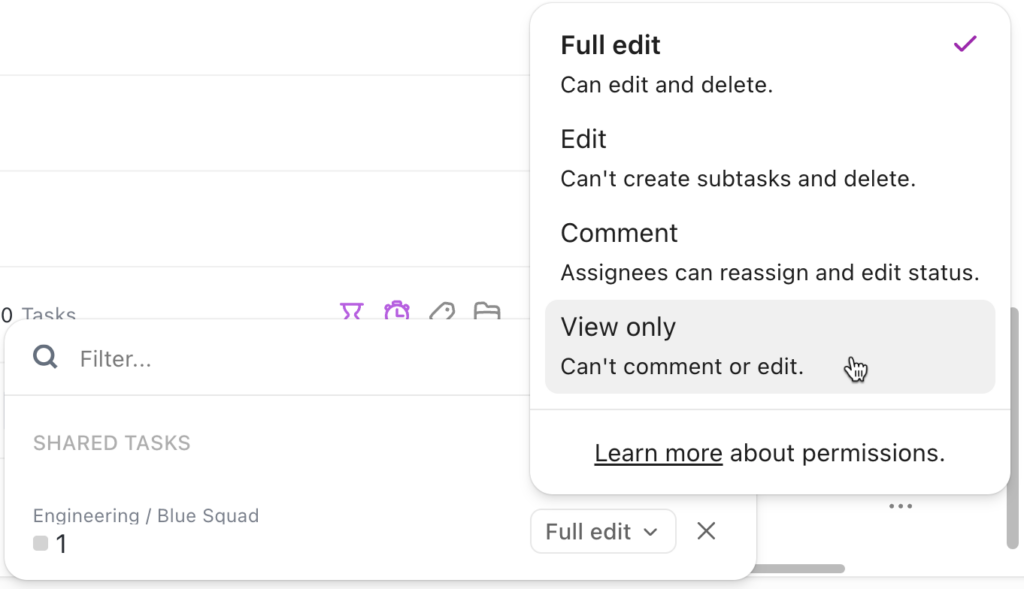
Die Berechtigungen kombinieren zwei Konzepte: Rollen auf Workspace-Ebene und granulare Zugriffsrechte auf Space-, Folder-, Listen-, Doc- und Task-Ebene. Eine Person hat eine Rolle (z. B. Member) und darüber hinaus pro Bereich definierte Rechte (z. B. nur Lesen in einem bestimmten Space). Die Kombination entscheidet, was wirklich sichtbar und änderbar ist. Granulare Rechte greifen ab dem Unlimited-Tarif, mit deutlich mehr Optionen ab Business und Business Plus.
Definition: Welche Rollen kennen ClickUp Berechtigungen?
Die fünf Hauptrollen in ClickUp Berechtigungen sind: Owner (volle Rechte, einer pro Workspace, kann nicht entfernt werden ohne Übertragung), Admin (verwaltet Workspace, Nutzer und Abrechnung, mehrere möglich), Member (normale Arbeit mit voller Zugang zu nicht-privaten Bereichen), Limited Member (Business-Tarif: noch eingeschränktere Sichtbarkeit), Guest (externer Zugang nur zu explizit geteilten Inhalten, eingeschränkte Editing-Rechte). Je nach Tarif gibt es zusätzlich Custom Roles, mit denen Rechte fein granuliert vergeben werden.
Warum die Berechtigungen oft unterschätzt werden
Die meisten Teams starten mit großzügigen Berechtigungen – alle sind Member, alles ist sichtbar. Das funktioniert in den ersten Monaten. Mit wachsendem Team, Kunden- und Datenvolumen entstehen aber drei Probleme: Erstens, sensible Daten (Gehälter, Kundenverträge) sind versehentlich sichtbar. Zweitens, ehemalige Mitarbeitende behalten Zugriff. Drittens, Audits werden unmöglich, weil niemand mehr weiß, wer was sehen kann. Wer ClickUp Berechtigungen früh durchdenkt – idealerweise schon beim ClickUp einrichten –, vermeidet diese Probleme.
Die 5 Ebenen der ClickUp Berechtigungen
- Workspace-Ebene – Rolle (Owner, Admin, Member, Guest).
- Space-Ebene – Privacy-Einstellung pro Space (öffentlich, privat, eingeladen).
- Folder- und Listen-Ebene – feingranulare Sichtbarkeit innerhalb eines Space.
- Doc-Ebene – pro Dokument: privat, geteilt, öffentlich per Link.
- Task-Ebene – im Business Plus: einzelne Tasks mit eingeschränkter Sichtbarkeit.
7 typische Fehler bei Berechtigungen
- Alle sind Admin – Sicherheitsrisiko und Audit-Problem.
- Keine private Spaces – HR, Finanzen, Geschäftsführung-Daten sichtbar für alle.
- Offboarding fehlt – ehemalige Mitarbeitende behalten Zugriff.
- Zu viele Custom Roles – jede Sonderkonstellation bekommt eigene Rolle.
- Gäste sehen zu viel – externer Zugriff schlecht abgegrenzt.
- Doc-Sichtbarkeit unklar – versehentlich öffentliche Links.
- Keine Doku – nach 6 Monaten weiß niemand, wer wo Zugang hat.
So konfigurierst du ClickUp Berechtigungen Schritt für Schritt
Schritt 1: Datenklassifizierung
Bevor du Berechtigungen vergibst, klassifiziere Daten: öffentlich, intern, vertraulich, streng vertraulich. Vertrauliche Daten gehören in Private Spaces.
Schritt 2: Rollen-Konzept
Definiere, wer Owner und wer Admin ist. Faustregel: 1 Owner, 1-3 Admins. Alle anderen sind Members oder Gäste.
Schritt 3: Private Spaces für sensible Bereiche
HR, Finanzen, Geschäftsführung in private Spaces. Nur explizit eingeladene Personen sehen Inhalte.
Schritt 4: Gastzugänge sauber konzipieren
Pro Kunden oder Freelancer ein dedizierter Gastzugang. Sichtbarkeit auf das wirklich nötige Minimum beschränken.
Schritt 5: Doc-Sichtbarkeit prüfen
Vor allem öffentliche Links sind Risiko. Standard auf Team-intern, öffentlich nur bewusst und temporär.
Schritt 6: Custom Roles sparsam einsetzen
Custom Roles erst, wenn Standardrollen wirklich nicht reichen. Mehr Rollen bedeuten mehr Audit-Aufwand.
Schritt 7: Offboarding-Routine etablieren
Bei jedem Personalwechsel: Rolle deaktivieren, Tasks übergeben, Doc-Owner umtragen, Audit. Ohne Routine bleiben Zugriffe offen.
Schritt 8: Quartals-Audit
Alle 3 Monate Berechtigungen prüfen: Wer ist Admin? Welche Gäste sind aktiv? Welche Spaces sind privat? Veraltete Zugriffe entfernen.
Praxisbeispiel: ClickUp Berechtigungen in einem mittelständischen Unternehmen
Ein mittelständisches Unternehmen mit 32 Mitarbeitenden hat ClickUp Berechtigungen systematisch aufgesetzt: 1 Owner (Geschäftsführer), 2 Admins (CTO, Operations), HR und Finanzen in Private Spaces mit nur 3 berechtigten Personen, Gastzugänge pro Kunde, Doc-Standard auf „Team intern“. Vorher hatten 18 Personen Admin-Rechte. Sichtbar wird das Berechtigungskonzept im ClickUp Dashboard der Geschäftsleitung. Ergebnis: keine versehentlichen Datenexposure mehr, Audit-Aufwand halbiert.
Checkliste: Sind deine ClickUp Berechtigungen wirklich sicher?
- Klares Rollen-Konzept (1 Owner, 1-3 Admins).
- Datenklassifizierung dokumentiert.
- Private Spaces für HR, Finanzen, Geschäftsführung.
- Gastzugänge pro externer Person, nicht generisch.
- Doc-Sichtbarkeit nicht öffentlich standardmäßig.
- Custom Roles auf Minimum.
- Offboarding-Routine etabliert.
- Quartals-Audit im Kalender.
Häufige Missverständnisse zu ClickUp Berechtigungen
Drei Mythen, die in Audit-Beratungen regelmäßig auftauchen.
Mythos 1: Mehr Admins = mehr Geschwindigkeit
Falsch. Mehr Admins bedeuten mehr Risiko und keinen Geschwindigkeitsvorteil – Members können alle operative Arbeit machen. Admin-Rechte braucht nur, wer Workspace-Einstellungen anpasst.
Mythos 2: Private Spaces sind kompliziert
Falsch. Private Spaces sind in einem Klick anzulegen. Komplex wird es nur, wenn man im Nachhinein einen öffentlichen Space privat macht – also vorher entscheiden.
Mythos 3: Gäste sind unsicher
Falsch. Gastzugänge sind technisch sicher, solange du den Zugriff sauber abgrenzt. Gefahr entsteht nur durch zu großzügige Gastberechtigungen.
Wann ClickUp Berechtigungen NICHT die Hauptpriorität sind
Bei sehr kleinen Teams (1-3 Personen) ohne externe Kunden oder sensible Daten ist ein detailliertes Berechtigungskonzept überengineering. Bei Teams ohne regulatorische Auflagen (kein DSGVO-sensibler Bereich, keine Compliance) reicht oft das Standard-Setup mit privaten Spaces für HR. Und solange du keine Gäste, keine sensiblen Daten und kein wachsendes Team hast, ist das Berechtigungs-Audit eher nice-to-have als must-have. Sobald aber eines davon zutrifft, wird ClickUp Berechtigungen kritisch.
Profi-Tipps für ClickUp Berechtigungen
- Nutze die Workspace-Settings für globale Standards (z. B. Standard-Sichtbarkeit neuer Docs).
- Setze Gastzugänge auf Read-only, wenn Editing nicht nötig ist.
- Dokumentiere das Rollen-Konzept in einer ClickUp-Doc.
- Plane jährlich eine externe Sicherheits-Review der Berechtigungen.
- Verbinde Berechtigungen mit dem AV-Vertrag (DSGVO-Doku).
- Nutze SSO ab Enterprise für zentrale Identity-Verwaltung.
- Halte ein Offboarding-Template als ClickUp-Vorlage bereit.
Häufig gestellte Fragen zu ClickUp Berechtigungen
Wie funktionieren ClickUp Berechtigungen?
ClickUp Berechtigungen arbeiten mit Rollen (Owner, Admin, Member, Guest) und granularen Zugriffsrechten pro Space, Folder, Liste oder Doc. Du steuerst, wer was sehen, kommentieren oder bearbeiten darf.
Welche Rollen gibt es in ClickUp Berechtigungen?
Owner (volle Rechte, einer pro Workspace), Admin (verwaltet Workspace und Nutzer), Member (normale Arbeit), Limited Member (eingeschränkter Zugang in Business-Tarifen), Guest (externer Zugang nur zu freigegebenen Inhalten).
Wie schütze ich vertrauliche Daten mit ClickUp Berechtigungen?
Über Private Spaces oder Lists. Nur eingeladene Personen sehen die Inhalte. Auf Folder- und Listen-Ebene können Rechte zusätzlich eingeschränkt werden.
Was ist ein Gast in ClickUp Berechtigungen?
Ein Guest ist ein externer Zugang, meist für Kunden, Freelancer oder Partner. Gäste sehen nur, was du explizit teilst, und haben deutlich eingeschränkte Funktionen. Im Free Plan ist die Anzahl Gäste begrenzt.
Kann ich pro Aufgabe ClickUp Berechtigungen vergeben?
Eingeschränkt. Aufgaben erben standardmäßig Rechte ihrer Liste. Für sensible Tasks gibt es im Business Plus die Möglichkeit, pro Task die Sichtbarkeit zu beschränken.
Wie viele ClickUp Berechtigungen sollte ich vergeben?
So wenige Rollen wie möglich. Faustregel: Owner und 1-2 Admins, der Rest sind Members und Gäste. Mehr Rollen bedeuten mehr Audit-Aufwand.
Wie verwalte ich Personalwechsel mit ClickUp Berechtigungen?
Über klare Offboarding-Routine: Rolle deaktivieren, Aufgaben übergeben, sensible Inhalte prüfen. Wer das nicht macht, hat nach 12 Monaten ehemalige Mitarbeitende mit Zugriff.
Sind ClickUp Berechtigungen DSGVO-konform?
Grundsätzlich ja, wenn richtig eingesetzt. Wichtig: AV-Vertrag mit ClickUp, klare Datenklassifizierung und dokumentierte Berechtigungskonzepte. Sensible Daten gehören in Private Spaces.
Weiterführende Ressourcen zu ClickUp Berechtigungen
Externe Quellen rund um ClickUp Berechtigungen:
- ClickUp Help Center – offizielle Anleitungen zu Rollen und Berechtigungen.
- ClickUp Security – Sicherheits- und Compliance-Übersicht.
- DSGVO-Grundlagen – relevante rechtliche Anforderungen.
Fazit zu ClickUp Berechtigungen
ClickUp Berechtigungen sind kein technisches Detail, sondern eine Frage von Sicherheit und Compliance. Wer Rollen, Private Spaces, Gastzugänge und Doc-Sichtbarkeiten systematisch denkt, schützt sensible Daten und vermeidet Audit-Probleme. Halte das Konzept schlank, dokumentiert und mit Quartals-Routine – dann sind ClickUp Berechtigungen kein Risiko mehr.
Lust auf ClickUp Berechtigungen, die wirklich schützen?
In einem kostenlosen Strategiegespräch zeigen wir dir, wie ein systematisches Berechtigungskonzept in deinem Workspace aussehen würde – inklusive Datenklassifizierung, Rollen, Private Spaces und Offboarding-Routine.

ClickUp Strategin & Gründerin
Luisa Kohlhas ist Gründerin und Geschäftsführerin von ASTING Consulting. Als ClickUp Strategin und Prozessberaterin unterstützt sie Selbstständige, Agenturen und wachsende Teams dabei, ihre Projektmanagement-, Organisations- und Arbeitsprozesse nachhaltig zu strukturieren.